Feuille de route d'un SmartPhone (Android) à un “PurposePhone” (téléphone basique)
Compilé par Thijs
ETAPE 1
Créez une famille Google : https://families.google/intl/en_us/families/
Créez un profil d'enfant. Ne donnez pas l'âge réel de votre enfant. Google pense pouvoir ignorer les contrôles parentaux dès l'âge de 13 ans. Par exemple, donnez à votre enfant de 11 ans l'âge de 6 ans. J'ai personnellement créé un compte Google spécial pour le téléphone. Ce compte n'est pas utilisé à d'autres fins.
ETAPE 2
Réglez le nouveau téléphone ou réinitialisez l'ancien téléphone aux paramètres d'usine.
ETAPE 3
Connectez-vous avec le compte de l'enfant. Vous pouvez maintenant régler toutes sortes de choses concernant le temps d'écran et les applications dans l'application Google family sur votre propre téléphone. Cependant, avec Google Family, vous ne pouvez pas tout désactiver.
ETAPE 4
Pour cela, il est préférable d'utiliser un autre logiciel, par exemple Kaspersky Safe Kids. Avec cette application, vous pouvez bloquer, par exemple, le navigateur Chrome, le magasin Google Play, l'application des paramètres et bien d'autres encore.
ETAPE 5
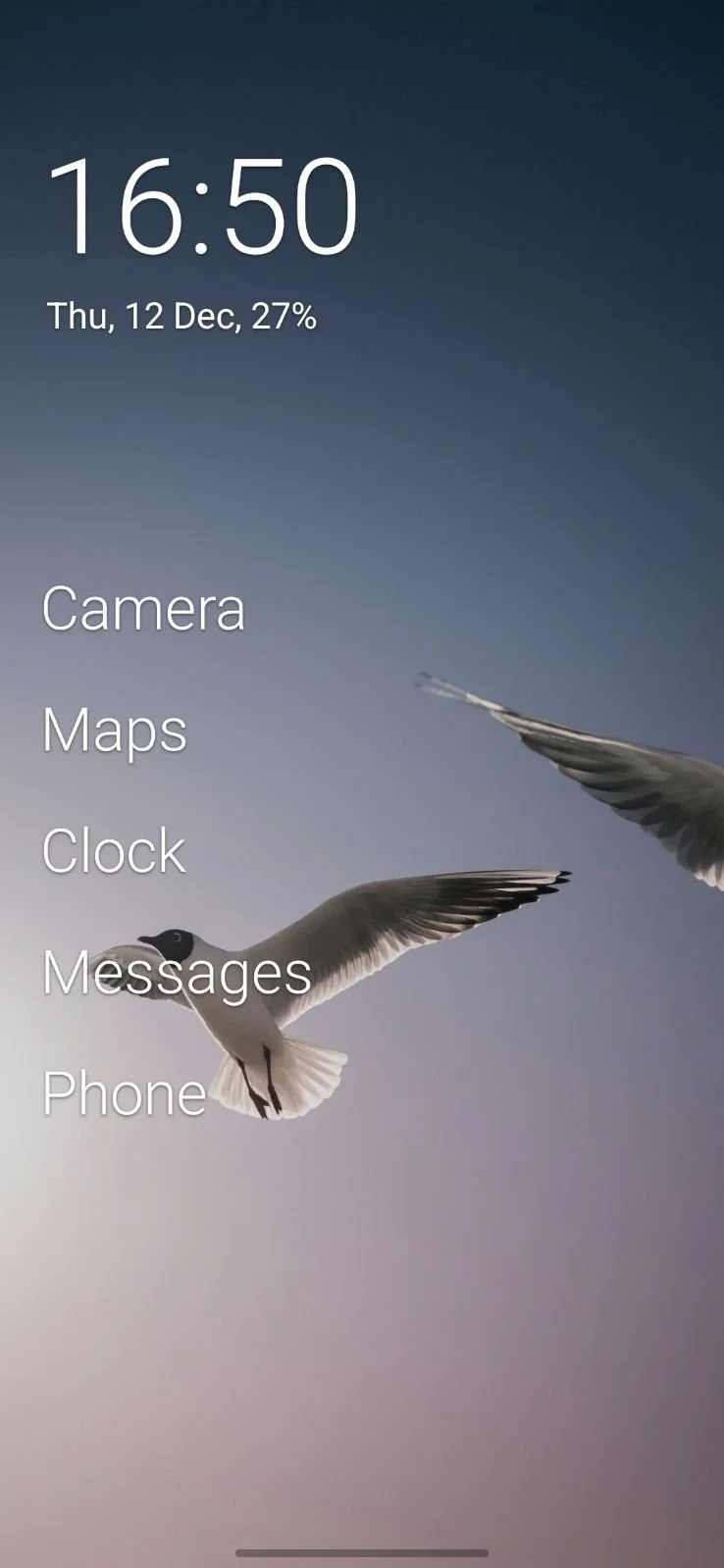
Installez un nouveau lanceur (application de démarrage) tel que Olauncher. Cette application est en fait destinée aux adultes pour contrôler l'utilisation de leur smartphone, mais elle convient aussi parfaitement au "PurposePhone" de votre enfant. L'application supprime toutes les jolies icônes aux couleurs vives. Les applications peuvent être parcourues par leur nom, ce qui les rend un peu ennuyeuses.
RESULTAT
Un téléphone sans navigateur internet, Snapchat, TikTok, WhatsApp, YouTube ou jeux, mais qui permet à votre enfant de naviguer avec Google Maps, de partager sa position, d'envoyer des messages par SMS/MMS et de passer des appels. Le téléphone peut être paramétré en fonction du temps d'écran et du temps d'inactivité, de sorte qu'il est inutilisable pendant les heures d'école ou de sommeil. Voir l'image.